
WordPressでブログを始めたいけれど、何から準備すればいいの?
サーバーやドメイン、テーマなど、初めて聞く言葉が多く、申し込み画面を開く前から不安になっている方もいるのではないでしょうか。
WordPressブログの開設は、現在では複数の設定をまとめて行えるため、専門的な知識がなくても始められます。
ただし、実際に初心者が迷うのは操作そのものよりも、
- どのプランを選べばいい?
- 契約期間は何か月がいい?
- ドメイン名はどう決める?
- 有料テーマは必要?
- 開設したあとは何を設定する?
といった、途中に出てくる選択肢です。

私はこれまでロリポップ・ムームードメインを使ってブログを運営してきましたが、今回新たにConoHa WINGでブログを開設しました。
この記事では、そのときの実際の画面をもとに、WordPressブログの開設手順を初心者向けに解説します。
申し込みだけで終わらず、WordPressの管理画面へログインし、記事を書き始められる状態になるところまで一緒に進めていきましょう。
なお、「最短10分」と紹介されることも多いWordPress開設ですが、10分程度で終わるのは主に申し込みの操作です。
ブログ名やドメインを考える時間、開設後の初期設定まで含めると、初めての方は1〜2時間ほど確保しておくと安心です。
そのまま選択肢を真似できるように説明していきますので、ぜひ一緒に手を動かしてみてください。
この記事を見ながら、一緒にWordPressブログを開設できます
- サーバーとドメインをまとめて設定
- 独自ドメイン永久無料あり
- WordPressかんたんセットアップ対応
始めたいと思った今がタイミング
WordPressブログを始める前に知っておきたいこと
WordPressブログの開設手順へ進む前に、まずは「WordPressとは何か」「無料ブログと何が違うのか」を簡単に確認しておきましょう。
すでにWordPressで始めると決めている方は、この章を読み飛ばして開設手順へ進んでください。
WordPressとは
WordPressとは、ブログやWebサイトを作成・管理できるシステムです。
専門的なプログラミング知識がなくても、管理画面から文章や画像を入力して記事を公開できます。
WordPress本体は無料で利用できますが、インターネット上にブログを公開するには、基本的に次のものが必要です。
- レンタルサーバー
- 独自ドメイン
- WordPressテーマ
よく家に例えると、次のように説明されます。
| 必要なもの | 役割 | 家に例えると |
|---|---|---|
| レンタルサーバー | ブログのデータを置く場所 | 土地 |
| 独自ドメイン | ブログのURL | 住所 |
| WordPress | 記事を作成・管理するシステム | 家 |
| WordPressテーマ | デザインや機能を整える | 内装・家具 |
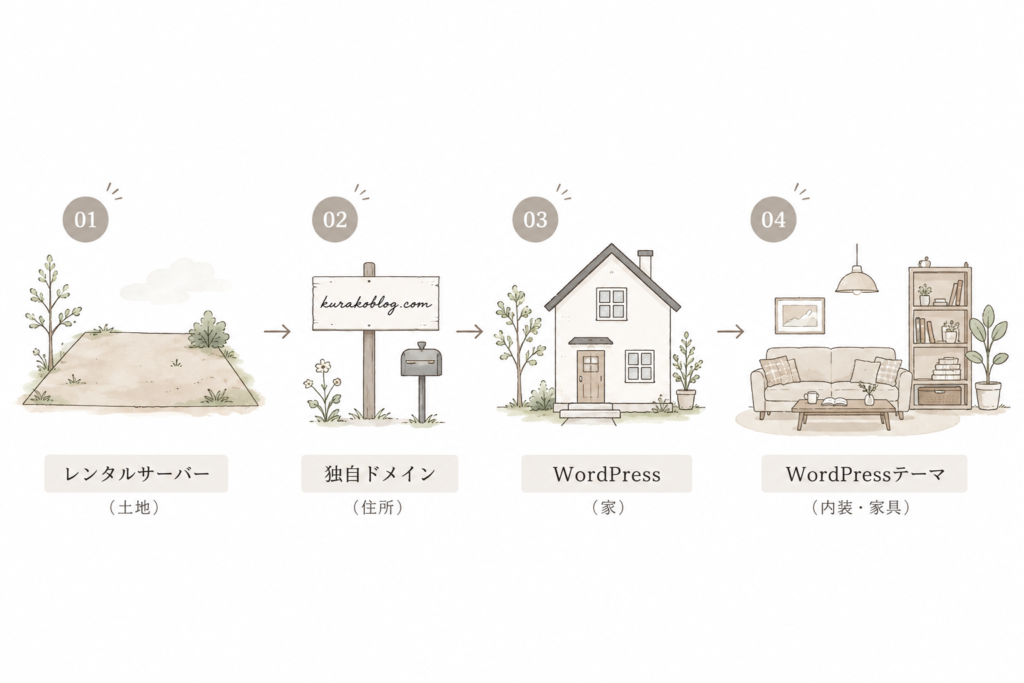
以前は、サーバーとドメインを別々に契約し、自分でWordPressをインストールする必要がありましたが、現在はレンタルサーバーの「かんたんセットアップ」を使えば、これらの手続きをまとめて行えます。
この記事では、ConoHa WINGの「WordPressかんたんセットアップ」を利用します。
無料ブログとの違い
ブログを始める方法は、WordPressだけではありません。
noteやアメーバブログ、はてなブログなど、無料で利用できるサービスもあります。
主な違いを比較すると、次のとおりです。
| 比較項目 | WordPress | 無料ブログ |
|---|---|---|
| 初期費用・維持費 | サーバー代などが必要 | 無料で始められる |
| 開設の手間 | 契約や初期設定が必要 | 会員登録だけで始めやすい |
| デザイン | 自由度が高い | サービスによって制限がある |
| 広告掲載 | 自由に設定しやすい | 制限される場合がある |
| 独自ドメイン | 利用できる | プランによって異なる |
| 運営管理 | 自分で行う | 運営会社が行う |
| サービス終了の影響 | 比較的受けにくい | 運営会社の方針に左右される |
無料ブログのメリットは、費用をかけず、すぐに文章を書き始められることです。
一方で、広告を掲載して収益化したい場合や、自分のブログを長期的に育てたい場合は、WordPressのほうが自由度は高くなります。
私も初めてのブログは無料はてなブログを使っていましたが、長期的に育てたいと思いWordPressに切り替えました。
WordPressブログが向いている人
WordPressブログは、次のような方に向いています。
- ブログで広告収入やアフィリエイト収入を得たい
- 自分の経験や知識を長期的に蓄積したい
- デザインや機能を自由に設定したい
- 運営会社に依存しない自分のメディアを持ちたい
- 将来的に仕事やサービスの集客にも活用したい
WordPressは、開設すれば自動的に読者が増えたり、収入が発生したりするものではありません。
記事を書き、読者を集め、必要に応じて内容を改善していく必要があります。
また、ブログを続けている間は、レンタルサーバー代などの維持費もかかります。
それでも、自分で発信する場所を持ち、長期的にブログを育てたい方にとって、WordPressは有力な選択肢です。
「費用をかけてでも収益化を目指したいか」「継続して記事を書きたいか」を考えたうえで選びましょう。
WordPressブログを始めるために必要なもの
WordPressブログを始めるために、最初から特別な機材や専門知識を用意する必要はありません。
開設に必要なものは、主に次の3つです。
- レンタルサーバー
- 独自ドメイン
- WordPressテーマ
それぞれの役割を簡単に確認しておきましょう。
レンタルサーバー
レンタルサーバーは、ブログの記事や画像などのデータを保管する場所です。
WordPressブログをインターネット上に公開するためには、基本的にレンタルサーバーを契約する必要があります。
レンタルサーバーにはさまざまな種類がありますが、初心者は次の点を基準に選ぶとよいでしょう。
- WordPressを簡単にインストールできるか
- 表示速度が安定しているか
- 自動バックアップに対応しているか
- 困ったときに確認できる情報が多いか
- サポート体制が整っているか
- 独自ドメインの無料特典があるか
ほかのレンタルサーバーでもWordPressは開設できますが、画面や操作手順が異なるため、同じ手順で進めたい方はConoHa WINGを選んでください。
独自ドメイン
独自ドメインとは、ブログ専用のURLです。
このブログの場合は、URL(https://kurakoblog.com/)の中の
kurakoblog.com
の部分が独自ドメインにあたります。
独自ドメインは、すでにほかの人が使っているものを取得できません。
また、ブログ名はあとから変更できますが、独自ドメインは基本的にあとから変更できないため、申し込み前に候補をいくつか考えておくと安心です。
ドメイン名は、次の点を意識して決めましょう。
- 短く覚えやすい
- ブログ名や発信内容と関連している
- 数字や記号を入れすぎない
- 企業名や商品名などの商標を安易に使わない
何を発信するか完全に決まっていない場合は、ジャンルを限定しすぎず、自分の名前やブログ名を使う方法もあります。
このブログでは分かりやすさを重視して「kurakoblog.com」を選びました。
WordPressテーマ
WordPressテーマとは、ブログのデザインや機能を整えるテンプレートのようなものです。
テーマを変更すると、専門的なコードを書かなくても、記事の見た目やサイト全体のレイアウトを整えられます。
WordPressテーマには、無料と有料のものがあります。
| 比較項目 | 無料テーマ | 有料テーマ |
|---|---|---|
| 費用 | 無料 | 1万円〜2万円前後が多い |
| デザイン | 自分で調整する部分が多い | 最初から整えやすい |
| 機能 | テーマによって異なる | ブログ向け機能が充実していることが多い |
| おすすめの人 | 費用を抑えたい人 | デザインや設定の時間を減らしたい人 |
最初から有料テーマを購入する必要はありません。
この記事では、無料で利用できるCocoonを選んで解説していきます。
Cocoonには、ブログ運営に必要な基本機能がそろっているため、まずは費用を抑えて始めたい方にも向いています。
ブログを続けるなかで、「もっと簡単にデザインを整えたい」「使いたい機能がある」と感じてから、有料テーマを検討しても遅くありません。
ただし、記事数が増えてからテーマを変更すると、デザインの調整や記事の修正が必要になる場合があります。
開設前に準備しておくもの
ConoHa WINGへ申し込む前に、次のものを準備しておきましょう。
- メールアドレス
- 本人確認に使うスマートフォン
- クレジットカードなどの支払い方法
- ブログ名の候補
- 独自ドメインの候補
- WordPressのユーザー名
- WordPressのパスワード
特に迷いやすいのが、ブログ名と独自ドメインです。
申し込み画面を開いてから考え始めると、途中で作業を中断することになりかねません。
第一候補のドメインがすでに使われている場合に備えて、2〜3個ほど候補を用意しておくとスムーズです。
WordPressのユーザー名とパスワードも、申し込み後に管理画面へログインするときに必要になります。
忘れないように、パスワード管理ツールなど安全な場所へ保存しておきましょう。
WordPressブログにかかる費用と作業時間
WordPressブログを始める前に、費用と作業時間も確認しておきましょう。
WordPress本体は無料ですが、ブログを公開するためのレンタルサーバー代が必要です。
WordPressブログにかかる費用
無料テーマを使う場合、主に必要なのはレンタルサーバー代です。
| 項目 | 費用の目安 |
|---|---|
| WordPress本体 | 無料 |
| レンタルサーバー | 月額700〜1,500円程度 |
| 独自ドメイン | サーバー特典で無料になる場合あり |
| SSL | 無料 |
| WordPressテーマ | 0〜2万円前後 |
| 合計 | 無料テーマなら年間1万円前後〜 |
ConoHa WINGのWINGパックは、契約期間やキャンペーンによって月額料金が変わります。
また、WINGパックでは、対象の独自ドメインを最大2つまで無料で利用できます。
そのため、WordPressブログを一つ開設する場合は、ドメイン代を別に支払わずに始められます。
料金やキャンペーンは変わるため、申し込む前にConoHa WING公式の料金ページで最新情報を確認してください。
有料テーマは最初から購入しなくてもよい
WordPressを始めるときに迷いやすいのが、有料テーマを購入するかどうかです。
有料テーマは1万円から2万円前後のものが多く、ブログのデザインや記事装飾を簡単に整えやすいメリットがあります。
ただし、最初から必ず購入する必要はありません。
このブログでは無料テーマのCocoonを使用しているため、開設時に支払ったのはサーバー代のみです。
まずは無料テーマで記事を書き始め、ブログを続けられそうだと感じてから有料テーマを検討してもよいでしょう。
ただし使いたいテーマがすでに決まっている場合は、記事が増える前に導入したほうが移行の手間を減らせます。
WordPressブログの開設にかかる時間
ブログ名やドメイン名が決まっていれば、ConoHa WINGの申し込み操作は10〜20分程度で完了します。
ただし、初心者の場合は次の作業時間も考慮しておきましょう。
- ブログ名を考える
- 独自ドメインを決める
- WordPressテーマを選ぶ
- 管理画面へログインする
- パーマリンクなどを設定する
最初の記事を書き始められる状態になるまでは、1〜2時間程度を見ておくと安心です。
| 作業 | 時間の目安 |
|---|---|
| 事前準備 | 10〜30分 |
| ConoHa WINGの申し込み | 10〜20分 |
| WordPressへのログイン | 5〜10分 |
| 最低限の初期設定 | 30〜60分 |
| 合計 | 1〜2時間程度 |
ブログ名やドメイン名をじっくり考える場合は、さらに時間がかかります。
すべてを一日で終わらせる必要はありません。
まずはConoHa WINGへの申し込みとWordPressの開設まで進め、初期設定やデザインは別の日に行うのも良いでしょう。
大切なのは、短時間で完成させることではなく、内容を確認しながら間違いなく進めることです。
WordPressブログを開設する全体の流れ
ここからは、ConoHa WINGを使ってWordPressブログを開設していきます。
細かい手順へ進む前に、まずは全体の流れを確認しておきましょう。
WordPressブログの開設は、次の8ステップで進めます。
- ConoHa WINGの公式サイトを開く
- 料金タイプ・契約期間・プランを選ぶ
- WordPressかんたんセットアップを設定する
- 独自ドメインとブログ名を入力する
- WordPressのユーザー名とパスワードを決める
- WordPressテーマを選ぶ
- お客様情報と支払い方法を登録する
- WordPress管理画面へログインする
ConoHa WINGのWordPressかんたんセットアップを使えば、次の手続きをまとめて行えます。
- レンタルサーバーの契約
- 独自ドメインの取得
- WordPressのインストール
- WordPressテーマの導入
- 独自SSLの設定
申し込みが完了した時点で、WordPressがインストールされたブログが作成されます。
| 設定項目 | この記事で選ぶもの |
|---|---|
| 料金タイプ | WINGパック |
| プラン | ベーシック |
| WordPressかんたんセットアップ | 利用する |
| セットアップ方法 | 新規インストール |
| WordPressテーマ | Cocoon |
| テーマの種類 | Cocoon+子テーマ |
契約期間や独自ドメイン、ブログ名は、自分の状況に合わせて選びます。
一方で、ブログ名やWordPressテーマはあとから変更できます。
開設時点では、ブログ名やテーマを完璧に決めておかなくても問題ありません。
ここからは、実際の申し込み画面に沿って一つずつ進めていきます。
まだ利用するレンタルサーバーを決めていない方は、先に以下の比較記事をご覧ください。
▶︎ ブログ初心者におすすめのレンタルサーバー比較|選び方も解説
ConoHa WINGでWordPressブログを開設する手順
ConoHa WINGの実際の申し込み画面に沿って、WordPressブログを開設します。
料金やキャンペーン内容、画面のデザインは変更される場合がありますが、基本的な流れは同じです。
画面に表示される金額と契約内容を確認しながら進めてください。
手順1|ConoHa WINGの公式サイトを開く
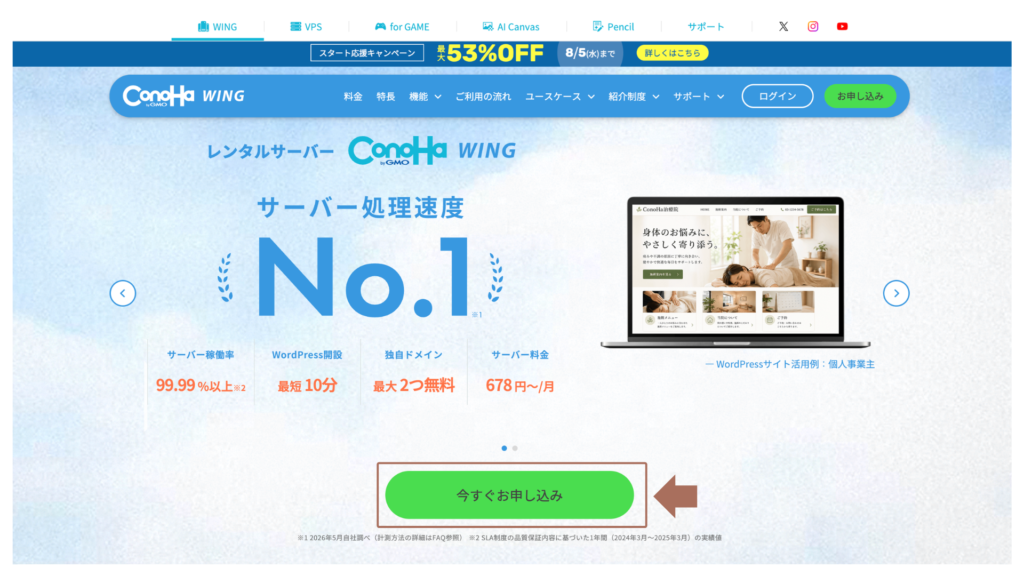
まずは、下のリンクからConoHa WINGの公式サイトを開きます。
公式サイトが開いたら、「今すぐお申し込み」または「お申し込み」と書かれたボタンをクリックしてください。
手順2|料金タイプと契約期間を選ぶ
今すぐお申し込みをクリックすると、契約期間とプランの選択画面になります。
WordPressブログを長期的に運営する予定なら、「WINGパック」を選びましょう。
WINGパックには、次の特徴があります。
- 通常料金より月額料金が安くなる
- 契約期間が長いほど割引率が高くなる
- 対象の独自ドメインを最大2つまで無料で利用できる
- WordPressかんたんセットアップを使える
- 契約期間分をまとめて支払う
通常料金は時間単位で利用できますが、独自ドメインの無料特典などを考えると、個人ブログではWINGパックのほうが利用しやすいでしょう。
料金タイプの項目で「WINGパック」が選択されていることを確認してください。
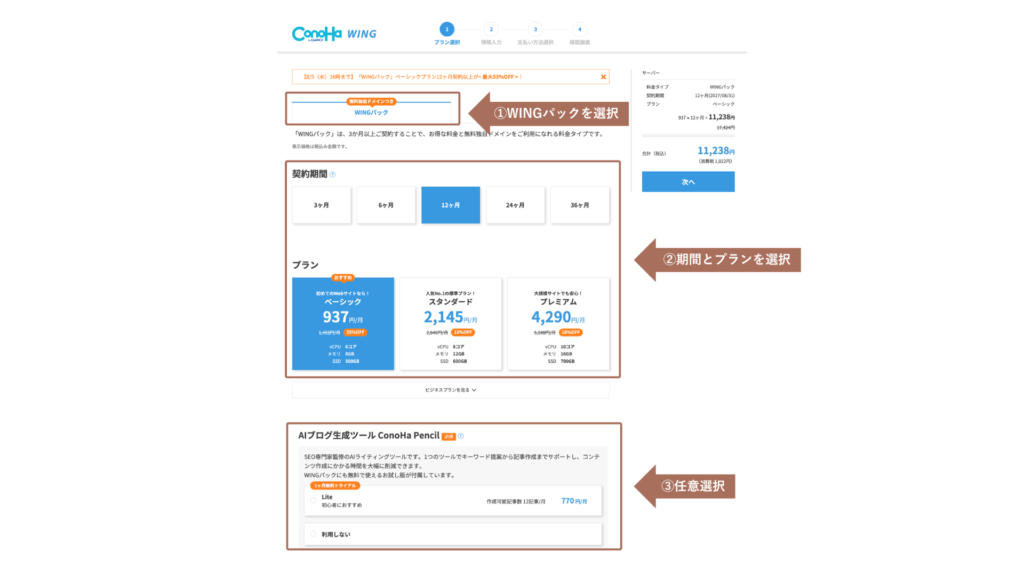
契約期間が長いほど1か月あたりの料金は安くなりますが、申し込み時に契約期間分をまとめて支払います。
そのため、月額料金だけでなく、実際に支払う合計金額も確認しましょう。
| 契約期間 | 向いている人 |
|---|---|
| 3か月 | できるだけ短期間で試したい |
| 6か月 | 長期契約に不安がある |
| 12か月 | まずは1年間ブログを続けたい |
| 24か月 | 長く続けることを決めている |
| 36か月 | 月額料金をできるだけ抑えたい |
もし現時点で期間に迷っている場合は、料金と契約期間のバランスを取りやすい12か月契約がおすすめです。
ブログを続けられるか不安な方が、安さだけを理由に36か月契約を選ぶ必要はありません。
無理なく支払える金額と、どのくらい続けたいかを考えて選びましょう。
手順3|テーマを選択する
下にスクロールするとWordPressテーマの選択画面があります。
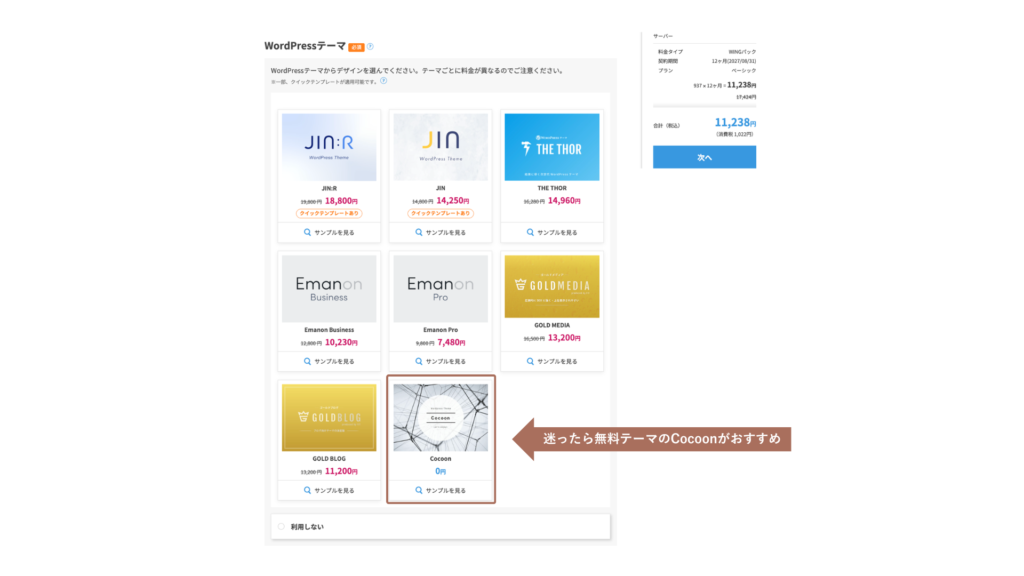
このブログでは無料テーマのCocoonを使用しています。
有料テーマの購入はブログ運営がスタートしてからでも遅くありません。
迷う場合は焦って追加コストをかけず、無料テーマで開設作業を進めましょう。
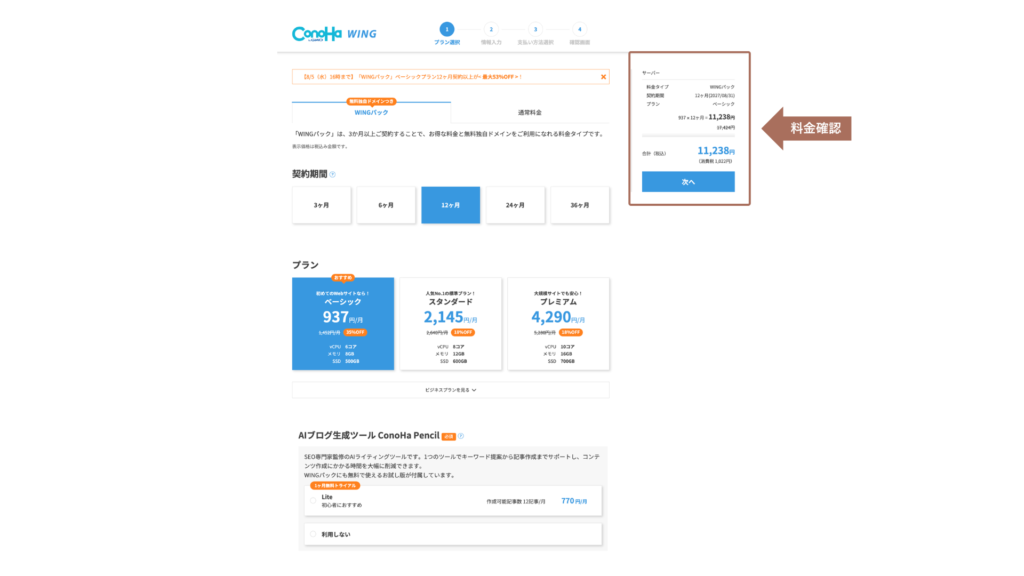
ここまで選んだら右側に料金が表示されているので、確認して「次へ」をクリックしてください。
手順4|必要事項を入力して契約を完了する
アカウント情報入力
画面に表示された項目へ、次の情報を入力します。
- メールアドレス
- 確認用のメールアドレス
- ConoHaアカウントのパスワード
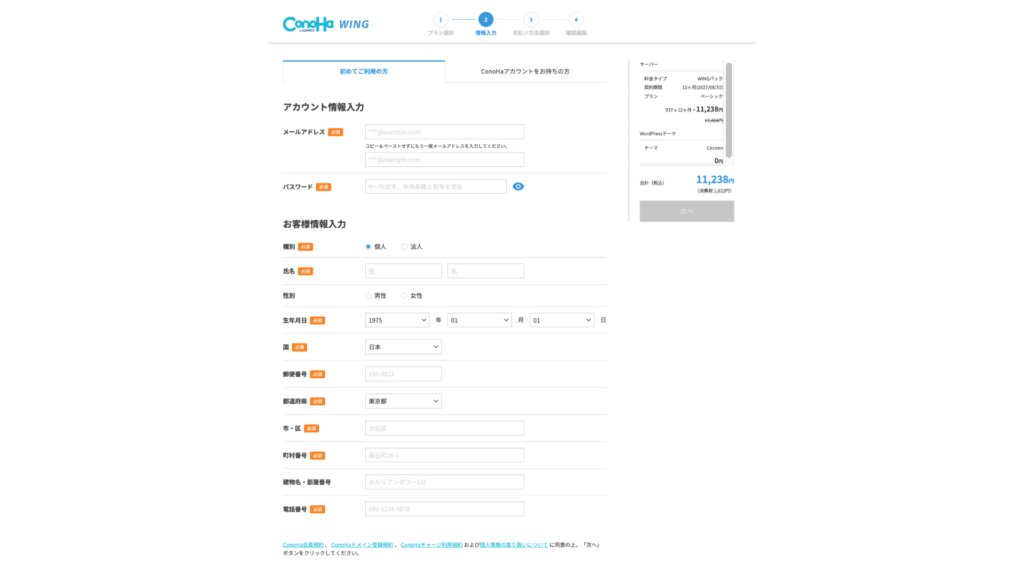
ここで設定するパスワードは、ConoHaの管理画面へログインするときに使用します。
後ほど設定する「WordPressのパスワード」とは別なので、混同しないように注意してください。
| パスワード | 使用する場所 |
|---|---|
| ConoHaアカウントのパスワード | サーバーや契約情報を管理する画面 |
| WordPressのパスワード | ブログの記事や設定を管理する画面 |
それぞれ異なるパスワードを設定し、安全な場所へ保存しておきましょう。
SMS/電話認証
入力して「次へ」をクリックすると画面が切り替わり、SMS/電話認証の画面に移動します。
SMS認証を選択するとメッセージでコードが届きます。
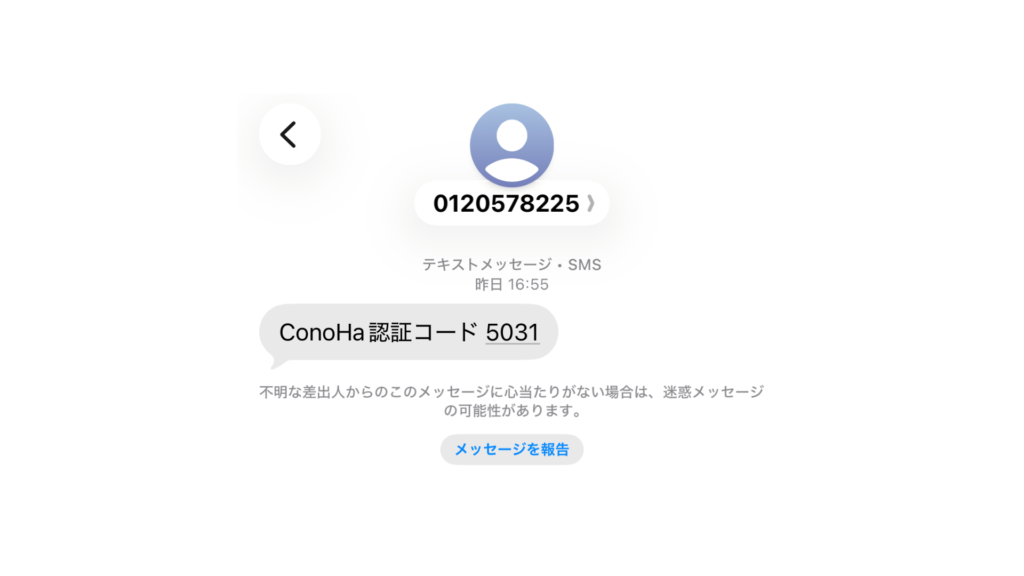
届いたコードを画面に入力すれば認証完了となります。
クレジットカード情報入力
SMS/電話認証が完了するとクレジットカード情報の入力画面になります。
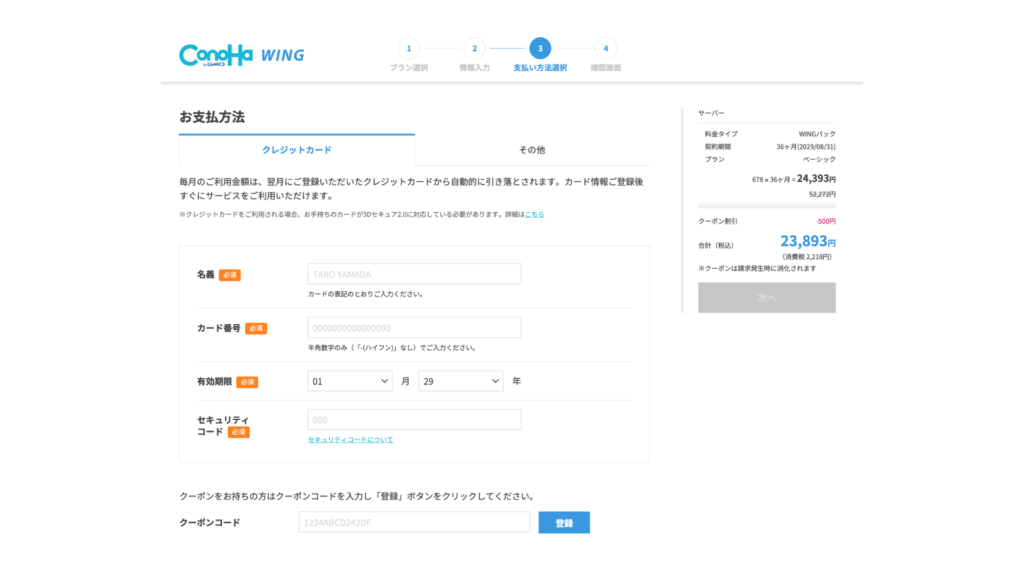
最後に「お申し込み」ボタンをクリックで契約完了です。
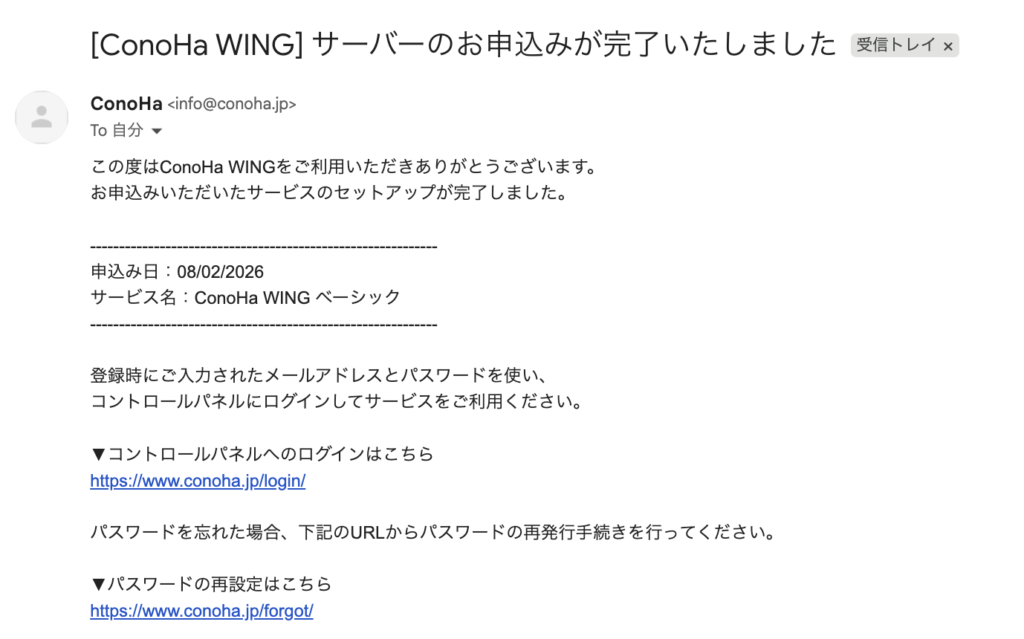
完了したら登録したメールアドレスに案内が届きます。
手順5|WordPressかんたんセットアップを「利用する」にする
続いて「WordPressかんたんセットアップ」の項目へ進みます。
WordPressかんたんセットアップを利用すると、次の作業をまとめて完了できます。
- 独自ドメインの取得
- サーバーとドメインの連携
- WordPressのインストール
- 独自SSLの設定
- WordPressテーマの導入
これらを一つずつ設定するのは初心者には非常に難易度が高いので、利用しない手はありません!
セットアップ方法を選ぶ項目が表示されたら、「新規インストール」を選択します。
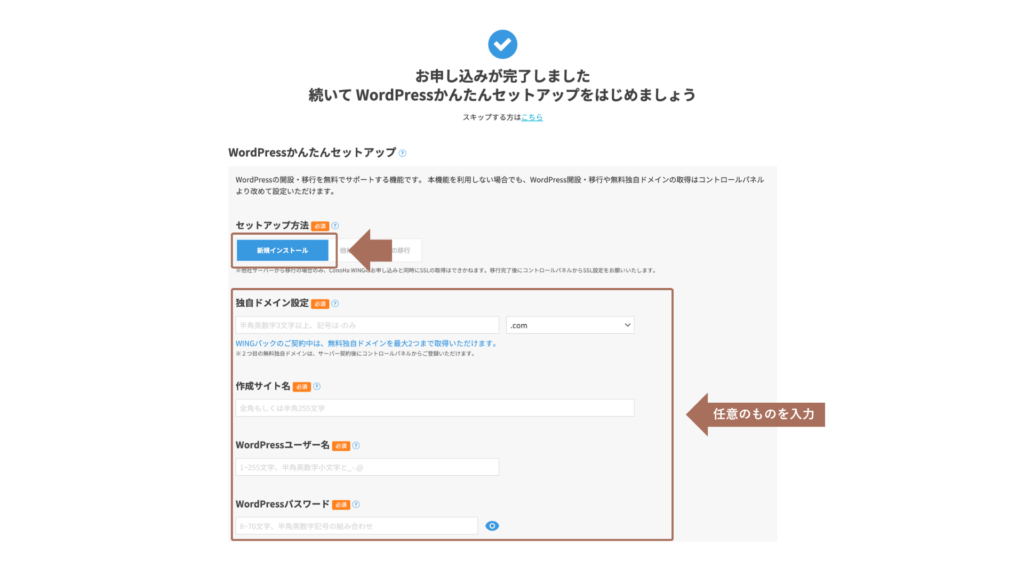
ここで以下も設定していきます。
- 独自ドメイン(あとから変更不可)
- サイト名
- WordPressユーザー名
- WordPressパスワード
迷ってしまう方のために、それぞれの役割と決め方もご紹介します。
独自ドメイン
前述したとおり、独自ドメインとはブログ専用のURLのことです。
入力欄には、.comより前の部分を入力し、右側の選択欄から.comや.netなどを選びます。
例えば、kurakoblog.comを取得したい場合は、次のように入力します。
- ドメイン名:
kurakoblog - 末尾:
.com
入力すると、そのドメインを取得できるか自動的に確認されます。
「成功しました」「取得可能」などと表示されれば、そのまま使用できます。
すでにほかの人が取得している場合は使用できないため、別の候補を入力してください。
ドメインの末尾については、個人ブログでは下記がよく使われています。
.com.net.jp.blog
希望する名前の.comが取得できない場合は、無理に長い文字列を追加せず、ブログ名そのものを少し見直す方法もあります。
独自ドメインは基本的にあとから変更できません。
スペルミスがないか、申し込み前に必ず確認しましょう。
ブログ
ここで入力するブログ名は、あとからWordPressの管理画面で変更できます。
まだ完全に決まっていない場合は、仮のブログ名を入力しておきましょう。
ブログ名を決めるときは、次の点を意識すると分かりやすくなります。
- 短く覚えやすい
- 今後書きたい内容を狭めすぎない
- ほかのブログやサービスと似すぎていない
WordPressのユーザー名とパスワードを設定する
ここで入力するのはWordPress管理画面へログインするためのユーザー名とパスワードで、ConoHaアカウントのメールアドレスとパスワードとは別になります。
ユーザー名は、第三者に推測されにくい文字列にしておきましょう。
パスワードも、英字・数字・記号を組み合わせ、ほかのサービスで使っていないものを設定しておくと安心です。
設定したユーザー名とパスワードは、忘れないように安全な場所へ保存してください。
手順6|WordPress管理画面へログインする
ConoHa WINGの申し込みが完了したら、WordPressの管理画面へログインします。
管理画面では、次のようなブログ運営に必要な作業を行います。
- 記事の作成・公開
- ブログデザインの変更
- Cocoonの設定
- プラグインの管理
- コメントの確認
- ユーザー情報の変更
WordPressブログを更新するときは、基本的にこの管理画面を使用します。
WordPressの管理画面URLを確認する
WordPress管理画面のURLは、一般的に次の形式です。
https://設定した独自ドメイン/wp-admin/このブログの場合は、次のURLになります。
https://kurakoblog.com/wp-admin/ログイン画面が表示されたら、ConoHa WINGの申し込み時に設定したWordPressのユーザー名とパスワードを入力します。
ConoHaアカウントのログイン情報ではないため、間違えないようにしてください。
管理画面にログインできたら、WordPressのダッシュボードが表示されます。
ブックマークしておくと更新作業がスムーズになります!
これで、記事の作成やブログの設定を行える状態になりました。
次は、最初の記事を書く前に最低限行っておきたい初期設定を進めます。
ConoHa WINGの管理画面から確認する方法
管理画面URLが分からなくなった場合は、ConoHa WINGのコントロールパネルから確認できます。
ConoHa WINGへログインし、次の順番で進んでください。
- 画面上部の「WING」を選択する
- 左側のメニューから「サイト管理」を選ぶ
- 「サイト設定」を開く
- 「WordPress」のタブを選ぶ
- 対象のドメインを開く
- 「管理画面URL」をクリックする
管理画面URLをクリックすると、WordPressのログイン画面が表示されます。
申し込み直後にログインできない場合
ConoHa WINGの申し込み直後は、サーバーやSSLの設定が反映されていないことがあります。
次のような画面が表示されても、すぐに設定をやり直す必要はありません。
- サイトにアクセスできません
- この接続ではプライバシーが保護されません
- 404エラー
- 403エラー
- ページが表示されない
まずは、ConoHa WINGの「サイト管理」から、次の状態を確認してください。
- サイトの稼働状態が「稼働中」になっている
- 独自SSLが「利用中」になっている
- WordPressのインストールが完了している
設定が処理中の場合は、少し時間を置いてから再度アクセスしてみましょう。
ブラウザの再読み込みや、シークレットウィンドウからのアクセスで表示されることもあります。
WordPress開設後に最低限やっておきたい初期設定
WordPressへログインできたら、記事を書き始める前に最低限の初期設定を行います。
WordPressへログインできたら、記事を書く前に最低限の初期設定を済ませましょう。
まずは、次の6つだけ設定すれば安心して記事を書き始められます。
- SSLが有効になっているか確認する
- パーマリンクを設定する
- Cocoonの子テーマを有効化する
- サイトタイトルとキャッチフレーズを確認する
- ブログ上の表示名を変更する
- 不要な初期投稿・固定ページを削除する
設定方法は、次の記事で画像付きで詳しく解説しています。
▶︎ WordPress初期設定|ブログ開設後に最初にやるべき6つの設定
ここまで終われば、WordPressブログの準備はほぼ完了です。
WordPressブログを開設したら次にやること
WordPressには、開設後に行う設定がほかにもあります。
ただし、すべてを一度に終わらせようとすると、記事を書き始める前に疲れてしまいます。
まずは、ここまで完了しているか確認しましょう。
- WordPressブログを開設できた
- 管理画面へログインできた
- SSLが有効になっている
- パーマリンクを設定した
- Cocoonの子テーマを有効にした
- サンプル記事を削除した
ここまで終わっていれば、ひとまず開設作業は完了です。
残りの設定は、次の順番で進めていきましょう。
- 最低限の初期設定
- ブログの基本ページを作る
- 最初の記事を公開
- Search Consoleへ登録
- サイトマップを送信
詳しい手順は別の記事にまとめているので、ここでは流れをざっくりご紹介していきます。
最初の記事を書く前の設定を行う
ブログを本格的に運営する前に、次の設定も行います。
- ブログ上に表示する名前の変更
- コメント設定
- プラグインの整理
- セキュリティ設定
- バックアップ設定
- プライバシーポリシーの作成
- お問い合わせフォームの設置
- プロフィールの作成
- メニューの設定
これらをすべてこの記事で解説すると長くなるため、詳しい手順は別の記事にまとめます。
特に、WordPressの初期状態では、ログインに使用するユーザー名がブログ上に表示される可能性があります。
セキュリティのためにも、記事を公開する前に「ブログ上の表示名」を確認しておきましょう。
最初の記事を1本公開する
初期設定が終わったら、最初の記事を書いてみましょう。
WordPress管理画面の「投稿」→「新規投稿を追加」から記事を作成できます。
最初から長い記事を書く必要はありません。
まずは、次の操作を一度経験することが大切です。
- 記事タイトルを入力する
- 見出しを設定する
- 画像を挿入する
- カテゴリーを選ぶ
- スラッグを設定する
- アイキャッチ画像を登録する
- プレビューで表示を確認する
- 記事を公開する
記事はあとからいくらでも編集・削除できるので、まずは手順確認を兼ねてサンプル記事を作ってみてください。
Google Search Consoleに登録する
記事を公開したら、Google Search Consoleへブログを登録します。
Search Console(サーチコンソール)は、Google検索におけるブログの状態を確認できる無料ツールです。
登録すると、次のような情報を確認できます。
- どの検索キーワードから読まれているか
- 記事がGoogleに登録されているか
- 検索結果で何回表示されたか
- 何回クリックされたか
- ブログに問題が発生していないか
Search Consoleからインデックス登録をリクエストすると、Googleへ新しい記事の存在を知らせることができます。
サイトマップを送信する
Search Consoleへ登録したら、ブログのサイトマップも送信します。
サイトマップは、ブログにどのような記事やページがあるのかを検索エンジンへ伝えるファイルです。
Cocoonや使用しているプラグインによって、サイトマップのURLは異なる場合があります。
サイトマップの送信方法も、Search Consoleの記事内であわせて解説しています。
一度正しく送信できれば、新しい記事を公開するたびにサイトマップを追加する必要はありません。
WordPressブログの始め方に関するよくある質問
- QWordPressブログは無料で始められますか?
- A
WordPress自体は無料で利用できますが、ブログを公開するにはレンタルサーバーと独自ドメインが必要です。
そのため、一般的には年間1万円〜2万円程度の費用がかかります。
「無料ブログ」と違って自分の資産として運営できるため、本格的にブログを始めたい方にはWordPressがおすすめです。
- QWordPressブログの開設にはどれくらい時間がかかりますか?
- A
ConoHa WINGの「WordPressかんたんセットアップ」を利用すれば、10〜20分程度で開設できます。
初めてでも画面の案内に沿って進めれば難しい作業はありません。
- QWordPressと無料ブログはどちらがおすすめですか?
- A
趣味の日記を書く程度であれば無料ブログでも楽しめるでしょう。
一方で、
- ブログで収益化したい
- アフィリエイトを始めたい
- 自分の資産となるブログを育てたい
という方にはWordPressがおすすめです。
広告やサービス終了の影響を受けにくく、自由に運営できます。
- QWordPressテーマは最初から有料のものを購入したほうがいいですか?
- A
必ずしも有料テーマから始める必要はありません。
まずは無料テーマのCocoonでも十分ブログ運営は可能です。
ブログが続きそうだと感じたタイミングで、SWELLやAFFINGERなどの有料テーマへ移行しても遅くありません。
- Qパソコンが苦手でもWordPressブログは始められますか?
- A
はい、高度なパソコンスキルは必要ないため、パソコンが苦手な方でも安心です。
最近はWordPressの開設がとても簡単になっており、ConoHa WINGの「WordPressかんたんセットアップ」を使えば専門知識がなくても始められます。
記事の投稿も、WordやGoogleドキュメントのような感覚で入力できます。
- QスマホだけでWordPressブログは運営できますか?
- A
記事の投稿や簡単な編集はスマホでも可能です。
ただし、
- 初期設定
- デザインの調整
- 画像編集
- SEO設定
などはパソコンの方が圧倒的に作業しやすいため、ゆくゆくはパソコンでの運営をおすすめします。
- QWordPressブログは初心者でも収益化できますか?
- A
はい、初心者でも収益化は可能です。
ただし、ブログはすぐに成果が出るものではありません。
まずは読者の悩みを解決する記事を積み重ねながら、ASPに登録してアフィリエイト案件を紹介したり、Googleアドセンスに申請したりするのが一般的な流れです。
コツコツ継続することで、ブログが収益を生み出す資産へと育っていきます。
- QWordPressブログを始めたら最初に何を書けばいいですか?
- A
最初の記事は、自分が経験したことや知識をもとに、読者の悩みを解決できるテーマがおすすめです。
例えば、
- 在宅ワークの始め方
- ブログ運営の体験談
- 副業で学んだこと
- おすすめサービスのレビュー
など、自分の経験を活かせる内容から書き始めると継続しやすくなります。
まとめ|WordPressブログは10分あれば始められる
WordPressブログは難しそうに感じますが、ConoHa WINGの「WordPressかんたんセットアップ」を利用すれば10分ほどで開設できます。
一度ブログを作ってしまえば、あとは記事を書きながら少しずつ育てていくだけです。
最初から完璧なブログを目指す必要はありません。
まずは1記事公開して、運営を続けることが何より大切です。
ぜひあなたもWordPressブログを開設してみてください。
ブログを開設できたら次はこちらの記事へ
WordPressブログを作ったら、次は「何を書けばいいの?」と迷う方も多いはずです。
そんな方は、まずこちらの記事をご覧ください。
▶︎ブログジャンルの選び方|初心者が失敗しない5つの基準を解説
「ブログでどんなジャンルを選べばいいのか」「初心者は何から始めればいいのか」を、実体験をもとにわかりやすく解説しています。
最初の1記事を書く前に読んでおくと、ブログ運営の方向性が決めやすくなります。
今日からあなたのブログを始めましょう
- サーバーとドメインをまとめて設定
- 独自ドメイン永久無料あり
- WordPressかんたんセットアップ対応
申し込み前に、料金やキャンペーン内容を公式サイトで確認できます