WordPressブログを開設したら、次は初期設定を行いましょう。
とはいえ、「何から設定すればいいの?」「全部やらないと記事を書き始められないの?」と悩んでしまう方も多いのではないでしょうか。

WordPressには多くの設定項目がありますが、開設直後は最低限のものだけ設定しておけばOKです。
最初からすべてを完璧にしようとすると、設定だけで疲れてしまい、記事を書く前に挫折してしまうことも少なくありません。
この記事では、WordPressブログを始めたら最初にやっておきたい6つの初期設定を、初心者の方にもわかりやすく解説します。
この記事を参考に設定を終えれば、安心して最初の記事を書き始められます。
WordPressの初期設定はなぜ必要?
WordPressは世界中で利用されている人気のCMSですが、開設した直後は初期状態のままになっています。
そのため、記事を書き始める前に最低限の設定を済ませておくことで、あとから困るトラブルを防ぐことができます。
例えば、記事を公開したあとにパーマリンクの設定を変更すると、これまでの記事URLが変わってしまう可能性があります。
また、ブログ上に表示される名前が初期設定のままだと、セキュリティ面で好ましくないケースもあります。
とはいえ、開設直後からすべての設定を完璧にする必要はありません。
まずは次の6つだけ設定すれば、安心して記事を書き始められます。
それでは、一つずつ設定方法を見ていきましょう。
① SSLが有効になっているか確認する
最初に、ブログのSSLが有効になっているか確認しましょう。
SSLとは、ブログと読者の間でやり取りする情報を暗号化し、安全に通信するための仕組みです。
SSLが有効になっているサイトは、URLの先頭が次のようになります。
https://反対に、SSLが有効になっていない場合は、
http://となり、ブラウザによっては「保護されていない通信」と表示されることがあります。
ConoHa WINGの「WordPressかんたんセットアップ」でブログを開設した場合は、独自SSLも自動で設定されるため、基本的には特別な操作は必要ありません。
ただし、念のため一度確認しておきましょう。
SSLが有効になっているか確認する方法
ブラウザで自分のブログを開き、URLが
https://から始まっているか確認してください。
また、アドレスバーに鍵マークやサイト情報のアイコンが表示されていれば、SSLは正常に有効化されています。
「http://」のままになっている場合
ブログのURLが「http://」のままになっている場合は、ConoHa WINGのコントロールパネルで独自SSLの状態を確認しましょう。
「設定中」と表示されている場合は、しばらく時間を置いてから再度確認してみてください。
② パーマリンクを設定する
続いて、記事のURLの形式を決める「パーマリンク」を設定します。
パーマリンクとは、記事ごとに設定されるURLの形式のことです。
例えば、この記事のURLが
https://kurakoblog.com/wordpress-initial-settings/であれば、
wordpress-initial-settingsの部分が記事ごとのスラッグです。
パーマリンクは、記事を公開する前に設定しておくことが重要です。
パーマリンクの設定方法
WordPress管理画面の左側メニューから、次の順番で進みます。
- 「設定」をクリック
- 「パーマリンク」を選択
- 「投稿名」を選択
- 「変更を保存」をクリック
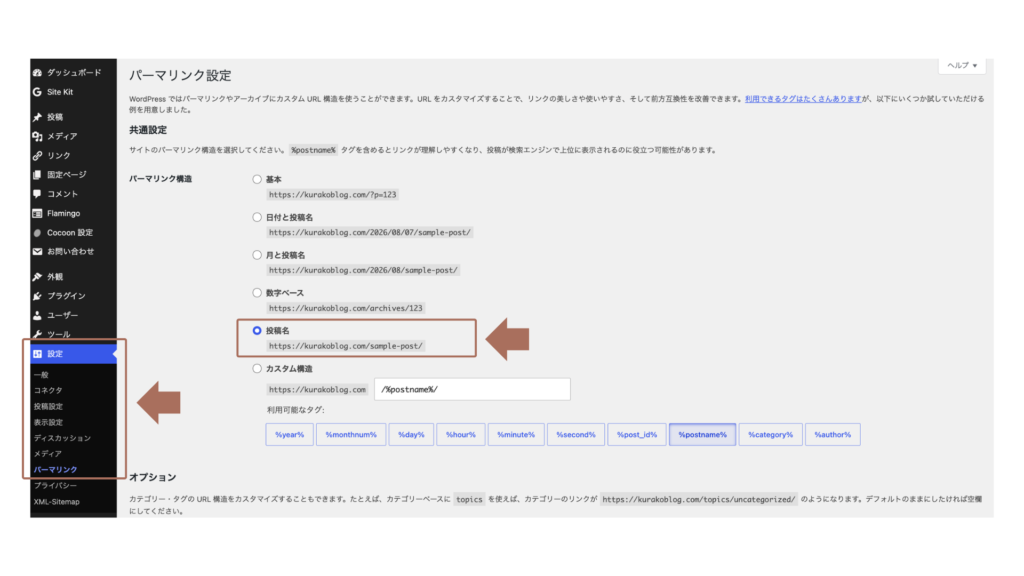
これで基本設定は完了です。
記事ごとのスラッグは英数字で設定する
記事を書くときは、それぞれの記事に「スラッグ」を設定します。
例えば、
wordpress-initial-settingswordpress-startblog-category
のように、内容が分かる英数字にするのがおすすめです。
日本語のURLも使用できますが、SNSで共有した際に長い文字列へ変換されてしまうため、英数字で統一すると管理しやすくなります。
③ Cocoonの子テーマを有効化する
ConoHa WINGの「WordPressかんたんセットアップ」でCocoonを選択した場合は、親テーマと子テーマが自動でインストールされています。
そのため、新たにCocoonをダウンロードする必要はありません。
ただし、ブログをカスタマイズするときは「Cocoon Child(子テーマ)」を有効化しておくことが大切です。
デフォルトテーマとCocoonの画面の違いはこんな感じです。
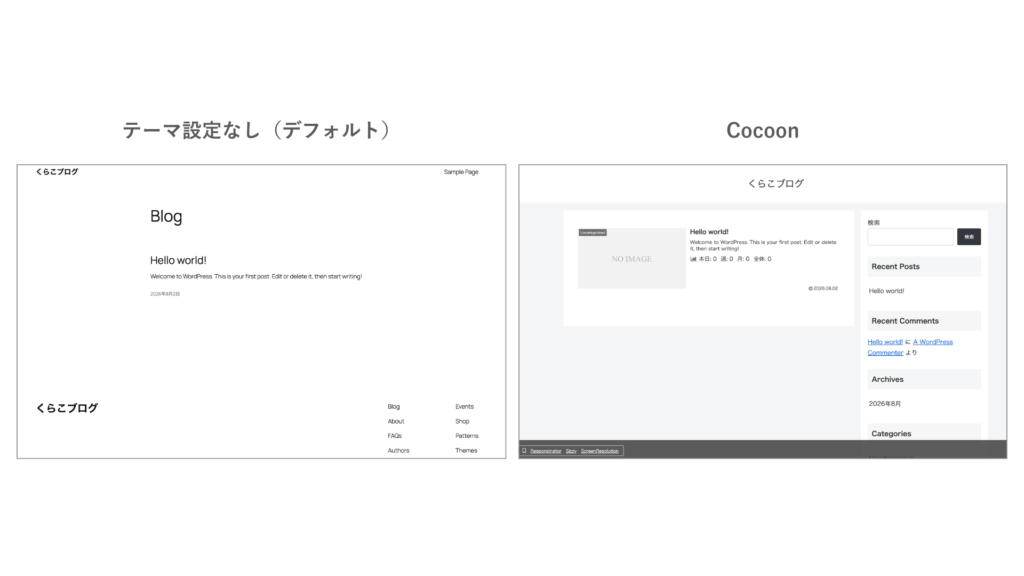
ブログを開いたときすでに右のような見た目になっていれば、あらためてCocoonをダウンロードする必要はありません。
ただし、追加CSSなどを使ってブログをカスタマイズする場合は子テーマを有効にした状態で行いましょう。
▶︎ 無料テーマCocoonのダウンロードがまだの方はこちらから
子テーマとは?
子テーマとは、親テーマの機能を引き継ぎながら、自分で追加したカスタマイズを保存できるテーマです。
例えば、CSSを追加してデザインを変更したり、テーマファイルを編集したりしても、子テーマを使っていれば親テーマのアップデートで設定が消えてしまう心配がありません。
これからブログを運営していくことを考えると、最初から子テーマを有効にしておくのがおすすめです。
子テーマが有効になっているか確認する方法
WordPress管理画面の左側メニューから、次の順番で進みます。
- 「外観」をクリックする
- 「テーマ」を選択する
- 「Cocoon Child」が有効になっているか確認する
「有効」と表示されていれば、そのままで問題ありません。
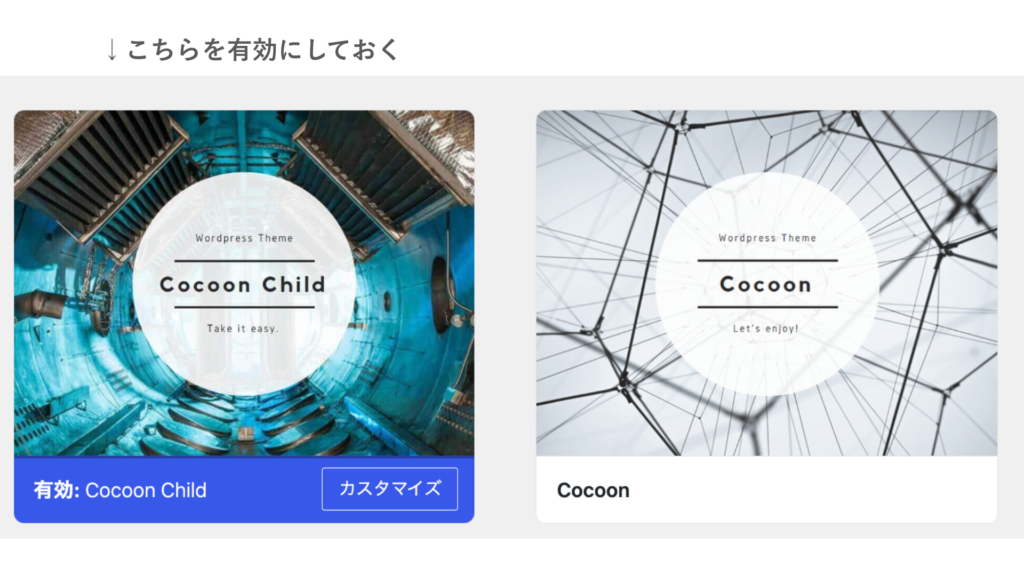
もし「Cocoon」が有効になっている場合は、「Cocoon Child」にカーソルを合わせて「有効化」をクリックしましょう。
④ サイトタイトルとキャッチフレーズを確認する
続いて、ブログのタイトルとキャッチフレーズを確認します。
サイトタイトルは、Google検索やブラウザのタブなどに表示される、ブログの名前です。
ConoHa WINGの申し込み時に入力した内容が設定されていることが多いですが、変更したい場合は後から編集できます。
設定方法
WordPress管理画面の左側メニューから、次の順番で進みます。
- 「設定」をクリックする
- 「一般」を選択する
- 「サイトのタイトル」を確認する
- 「キャッチフレーズ」を確認する
- 「変更を保存」をクリックする
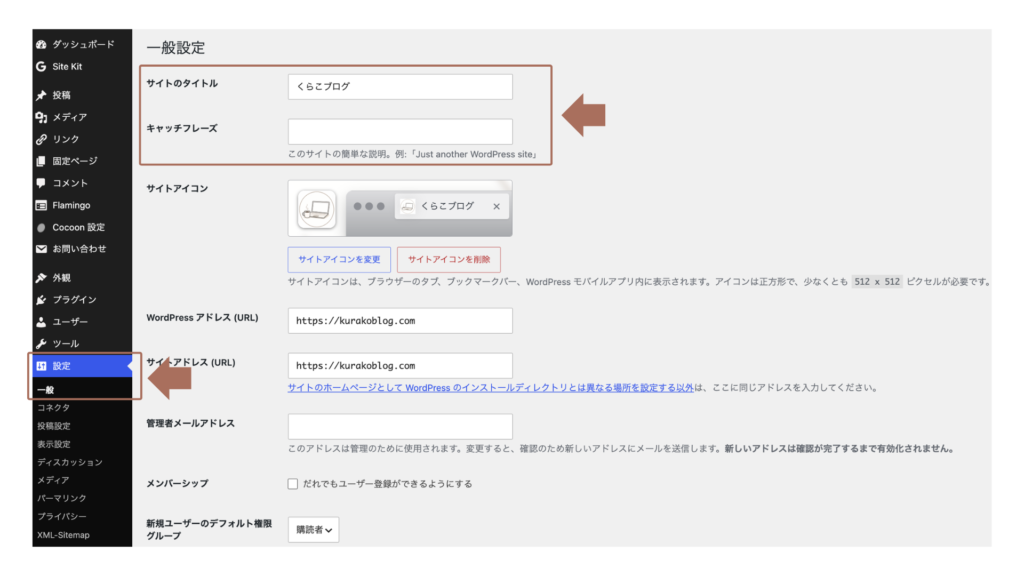
キャッチフレーズは空欄でも問題ない
キャッチフレーズには、ブログの内容を一言で表す文章を設定できます。
ただし、開設したばかりでブログの方向性が決まっていない場合は、無理に入力する必要はありません。
初期状態では、
Just another WordPress site
などのサンプル文が入っていることがあります。
そのまま表示されると見栄えがよくないため、削除して空欄にしておくのがおすすめです。
⑤ ブログ上の表示名を変更する
次に、ブログ上に表示される名前を確認しましょう。
WordPressでは、ログインに使うユーザー名とブログ上に表示される名前は別に設定できます。
セキュリティの観点からも、表示名は変更しておくのがおすすめです。
表示名の変更方法
WordPress管理画面の左側メニューから、次の順番で進みます。
- 「ユーザー」をクリックする
- 「プロフィール」を選択する
- 「ニックネーム」を入力する
- 「ブログ上の表示名」を変更する
- 「プロフィールを更新」をクリックする
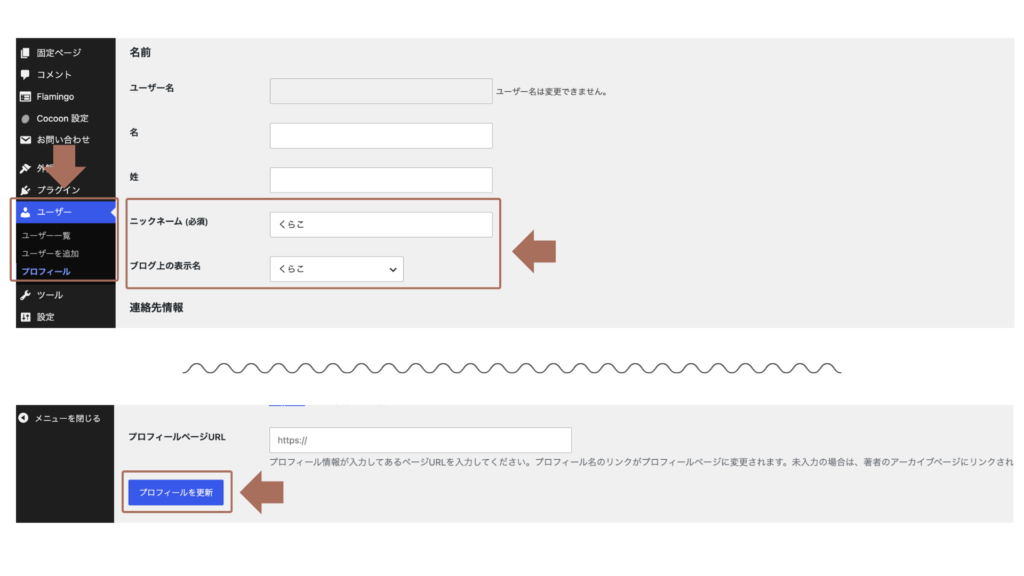
ブログ名やハンドルネームなど、読者に表示したい名前を設定しておきましょう。
⑥ 不要な初期投稿・固定ページを削除する
WordPressを開設すると、サンプルの記事や固定ページ、コメントが最初から作成されています。
これらはブログ運営には必要ないため、記事を書き始める前に削除しておきましょう。
初期投稿を削除する
まずは、サンプル記事を削除します。
WordPress管理画面の左側メニューから、次の順番で進みます。
- 「投稿」をクリックする
- 「投稿一覧」を選択する
- 「Hello world!」などのサンプル記事にカーソルを合わせる
- 「ゴミ箱へ移動」をクリックする
これでサンプル投稿は削除できます。
サンプル固定ページを削除する
続いて、サンプルの固定ページも削除しましょう。
管理画面の左側メニューから、次の順番で進みます。
- 「固定ページ」をクリックする
- 「固定ページ一覧」を選択する
- 「サンプルページ」にカーソルを合わせる
- 「ゴミ箱へ移動」をクリックする
初期コメントも確認しておく
サンプル投稿には、初期コメントが付いていることがあります。
投稿を削除すると一緒に消えることもありますが、「コメント」メニューを開き、不要なコメントが残っていないか確認しておくと安心です。
ここまで終われば記事を書き始める準備は完了です
お疲れさまでした。

ここまで紹介した6つの設定が終わっていれば、WordPressブログを運営するための最低限の準備は完了です。
ブログを始めたばかりの頃は、「ほかにも設定した方がいいことがあるのでは?」と不安になるかもしれません。
しかし、最初からすべてを完璧にしようとすると、設定だけで時間が過ぎてしまい、なかなか記事を書き始められません。
まずは実際に記事を書きながらブログに慣れていくことが大切です。
初期設定が終わったら次にやること
初期設定が終わったら、次はブログを運営するための環境を少しずつ整えていきましょう。
これからのおすすめの順番は次のとおりです。
- 最初の記事を1本公開する
- Google Search Consoleを設定する
- サイトマップを送信する
- Google Analyticsを設定する
- プライバシーポリシーを作成する
- お問い合わせフォームを設置する
すべて一日で終わらせる必要はありません。
まずは記事を公開し、その後に少しずつ必要な設定を追加していきましょう。
よくある質問(FAQ)
- Q初期設定はあとから変更できますか?
- A
多くの設定はあとから変更できます。
ただし、パーマリンクは記事を公開したあとに変更するとURLが変わってしまうため、記事を書き始める前に設定しておくのがおすすめです。
- Qキャッチフレーズは設定した方がいいですか?
- A
必須ではありません。
ブログの方向性が決まっていない場合は空欄でも問題ありません。初期状態のサンプル文が入っている場合は削除しておきましょう。
- QCocoonの子テーマは必ず有効化した方がいいですか?
- A
はい。
今後デザインを変更したりCSSを追加したりする予定がある場合は、子テーマを有効化しておくことで、テーマのアップデート時にカスタマイズ内容が失われるのを防げます。
- Q初期設定が終わったら、すぐ記事を書いても大丈夫ですか?
- A
もちろん大丈夫です。
むしろ、最初から細かい設定に時間をかけすぎるよりも、まずは1本記事を書いて公開することをおすすめします。
ブログは運営しながら少しずつ改善していくものです。完璧を目指すよりも、まずは一歩踏み出して記事を書き始めましょう。
何を書くべきか迷ったら、こちらの記事もチェックしてください。
WordPressの初期設定チェックリスト
最後に、ここまでの内容をチェックしてみましょう。
すべて完了していれば、安心して最初の記事を書き始められます。
ここまで本当にお疲れさまでした!
WordPressブログの初期設定はこれで完了です。
WordPressの初期設定が終わったら、いよいよブログ運営のスタートです。
まだブログを開設したばかりで全体の流れを確認したい方は、こちらの記事も参考にしてください。
▶︎ WordPressブログの始め方|初心者でも迷わない開設・初期設定手順
次はいよいよ記事を書いていきますが、その前に「どんなテーマで発信するか」を決めることをおすすめします。
ブログはジャンル選びによって、書きやすさや収益化のしやすさが大きく変わります。
「何を書けばいいかわからない」「好きなことを書いても大丈夫?」という方は、まずはこちらの記事をご覧ください。